[ベスト] クリップスタジオ アニメ 273602-クリップスタジオ アニメーション 繰り返し

Clip Studio Paintを使ったアニメーションの作り方 さらえみblog
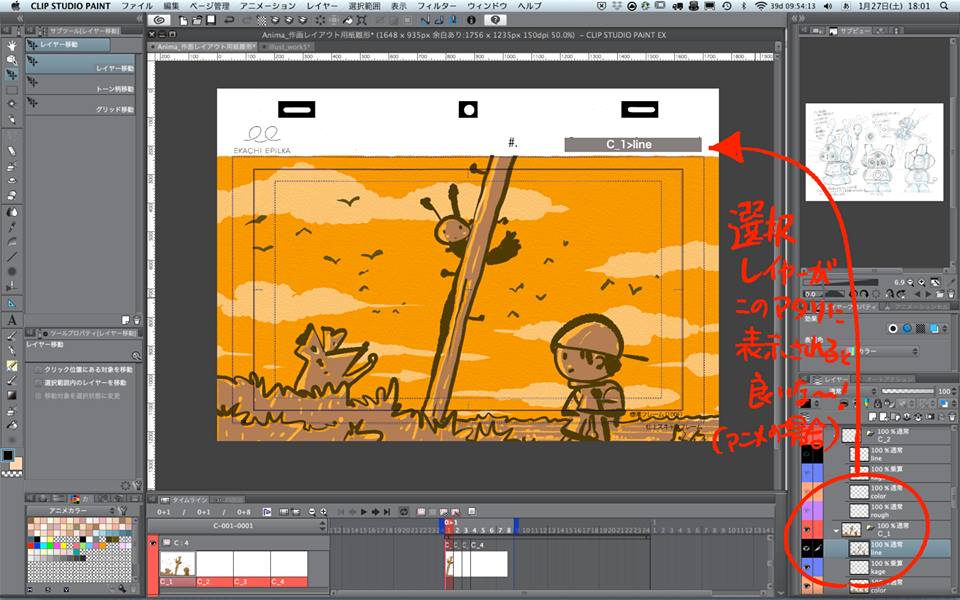
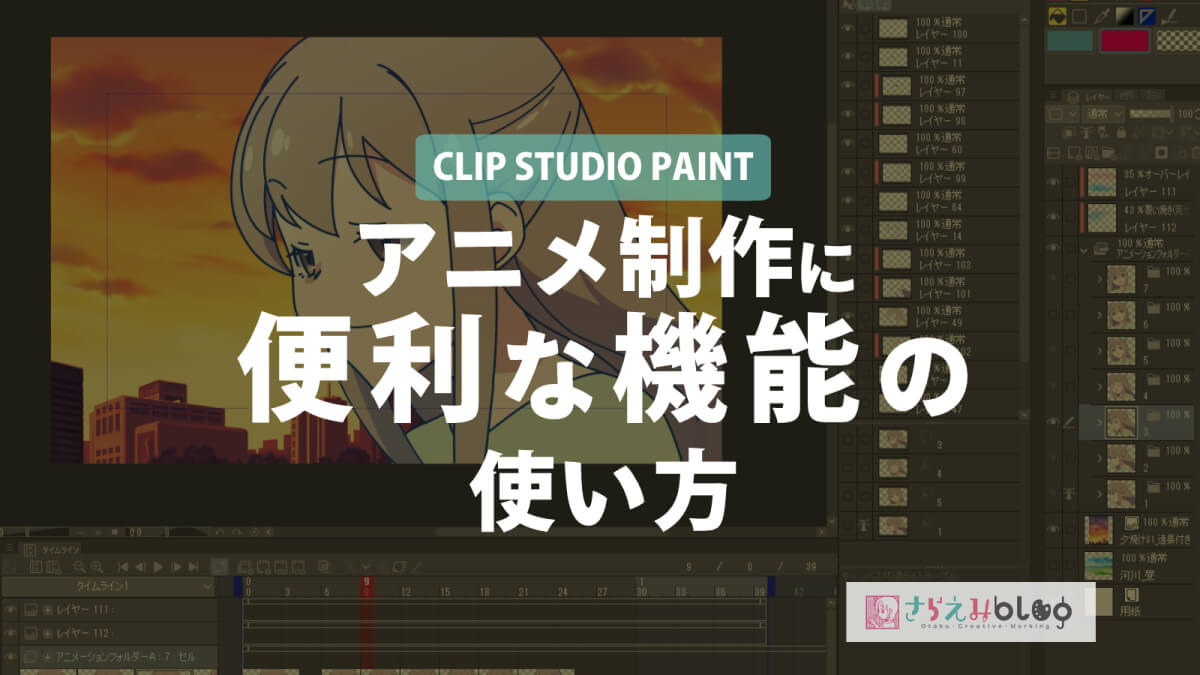
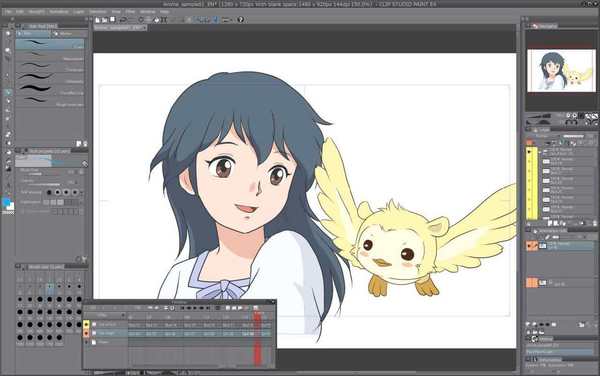
はじめに ※:この記事はCLIP STUDIO PAINT EX(64bit) Ver193を使用して説明しています。 どうも井神です。 アニメを作っていて「レイヤーをベクターにしたい」とか、「線画 clip studio paint(クリスタ)には、proとexがあり、どちらにもアニメーション機能があるので、 アニメーション制作でのクリスタPROとEXの違いって何? 自分の作りたいアニメ
クリップスタジオ アニメーション 繰り返し
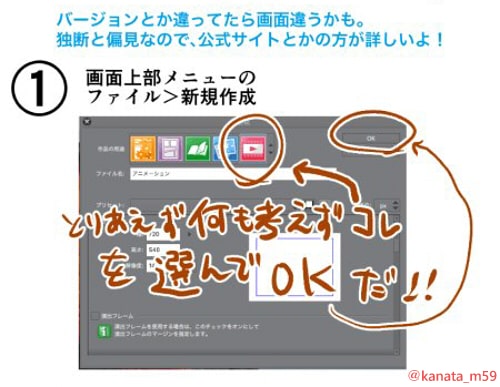
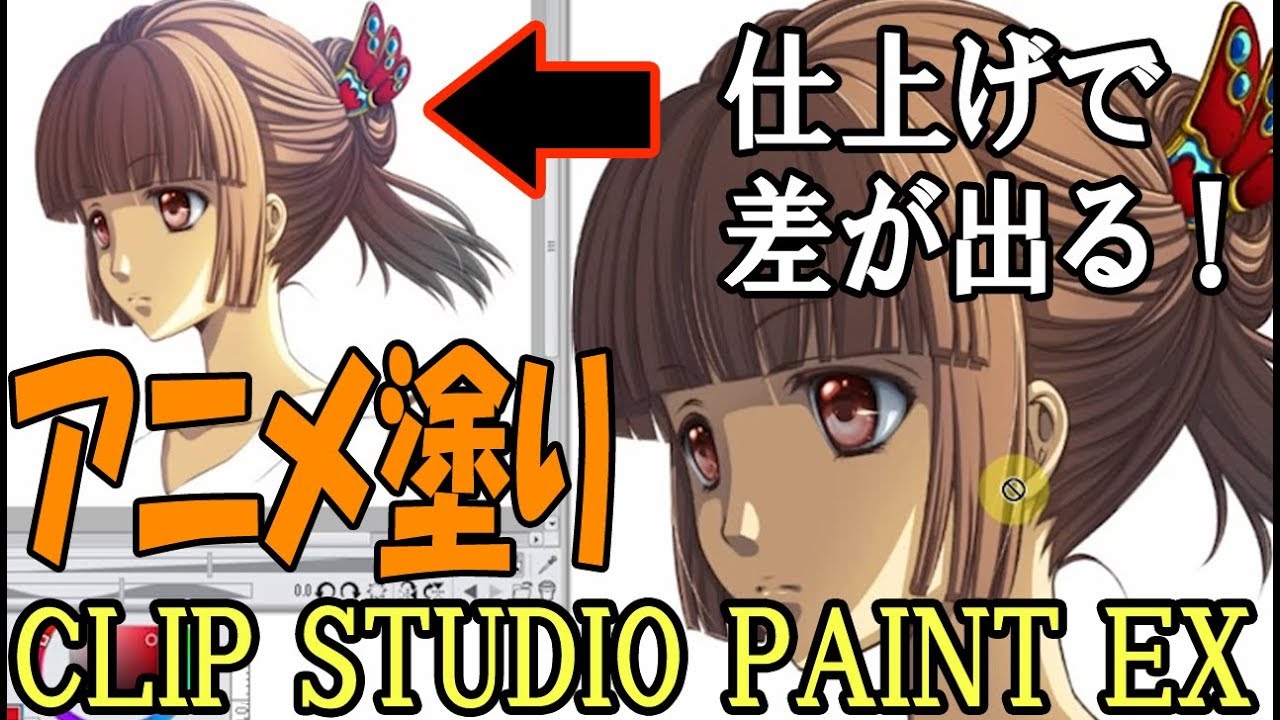
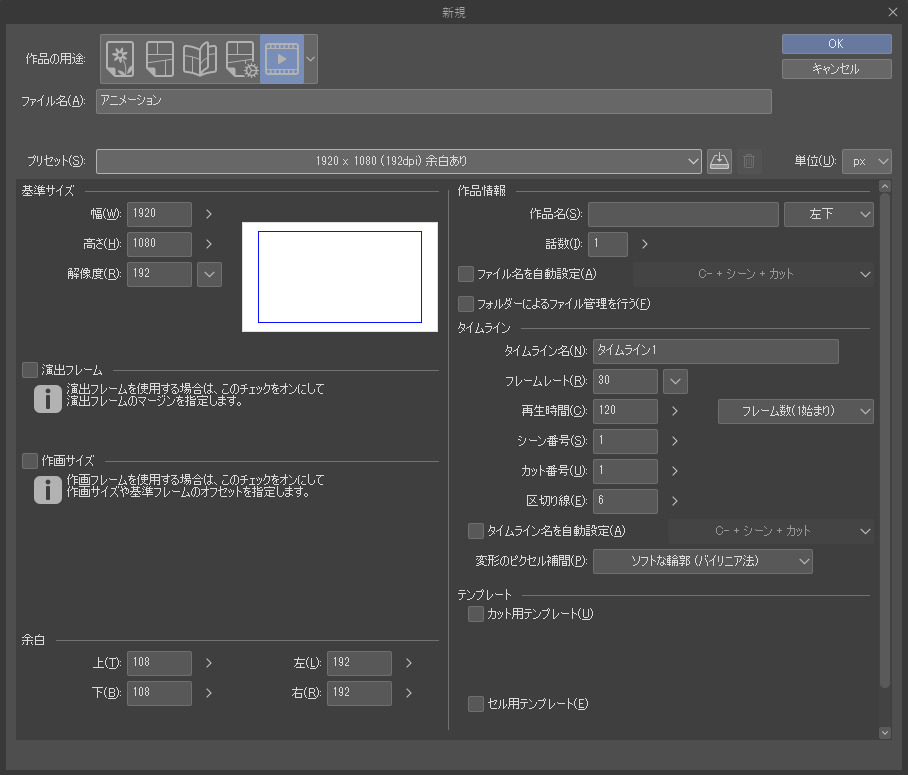
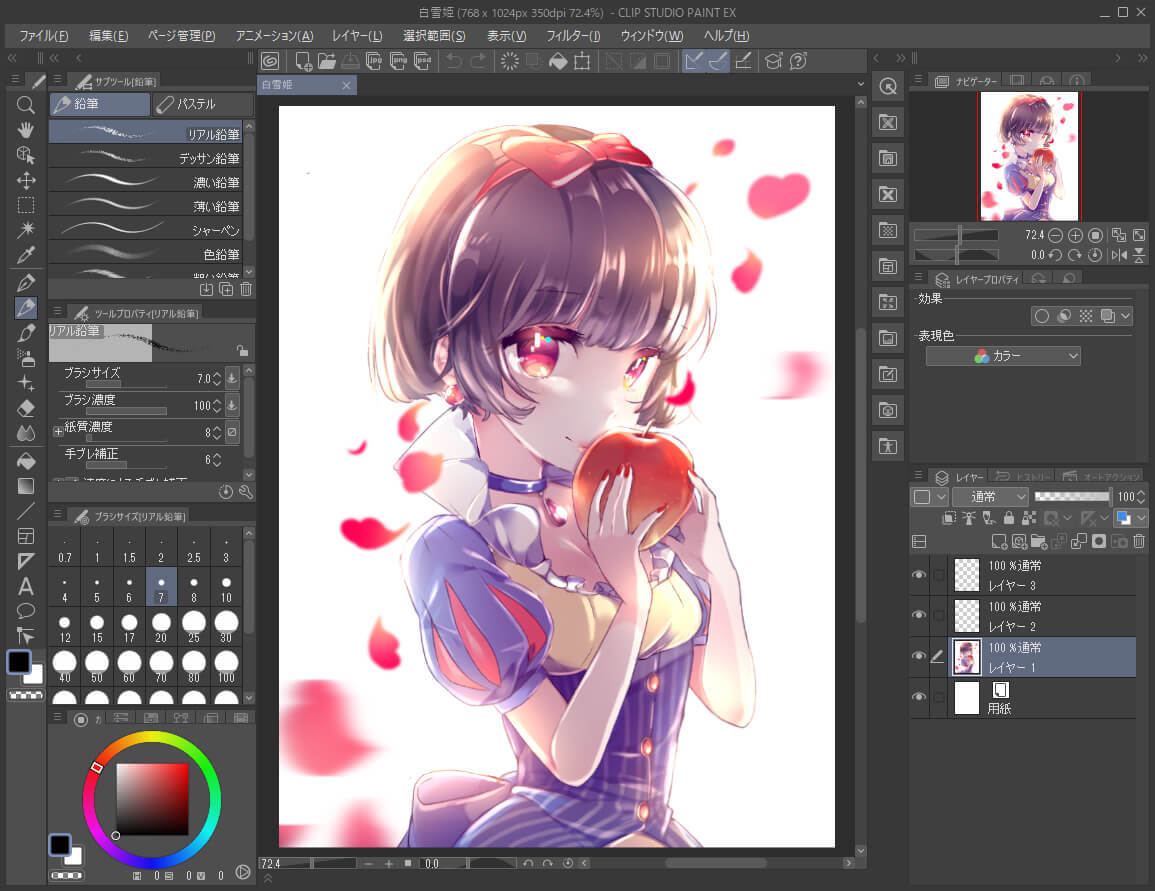
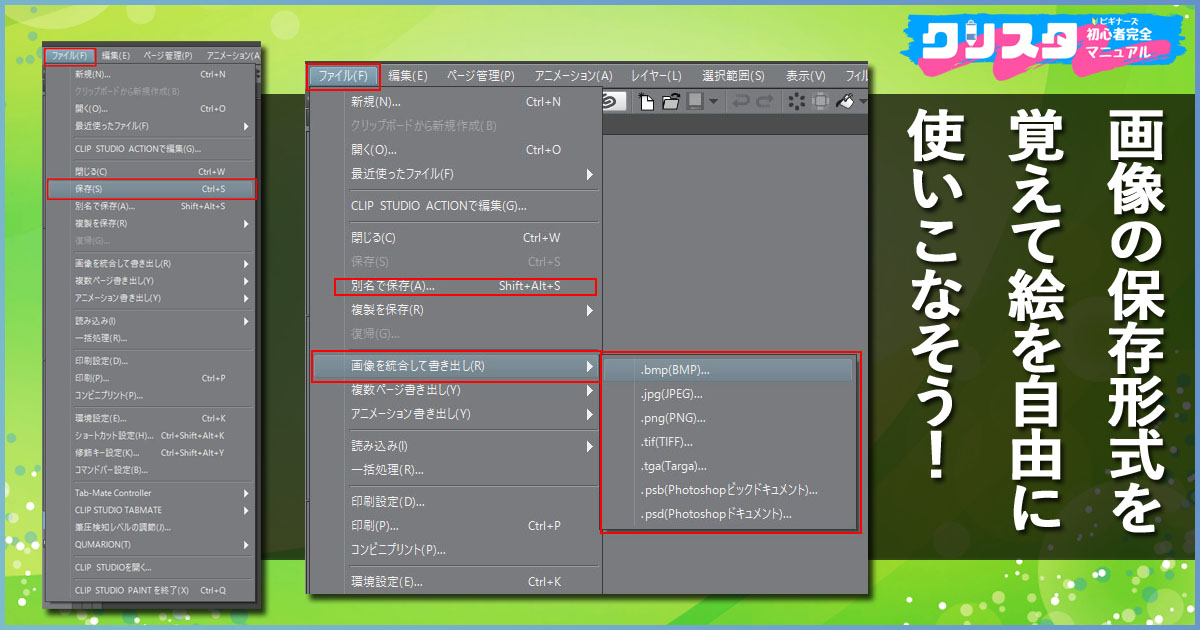
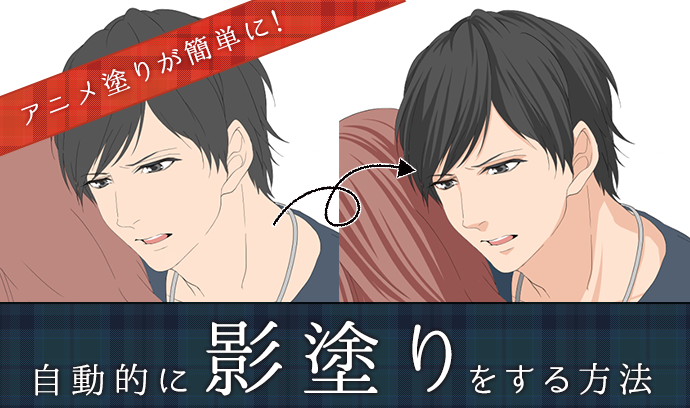
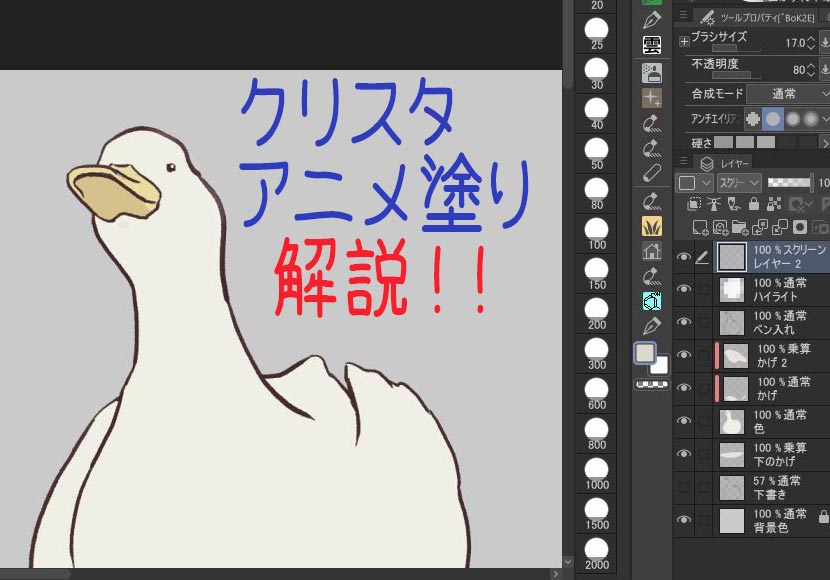
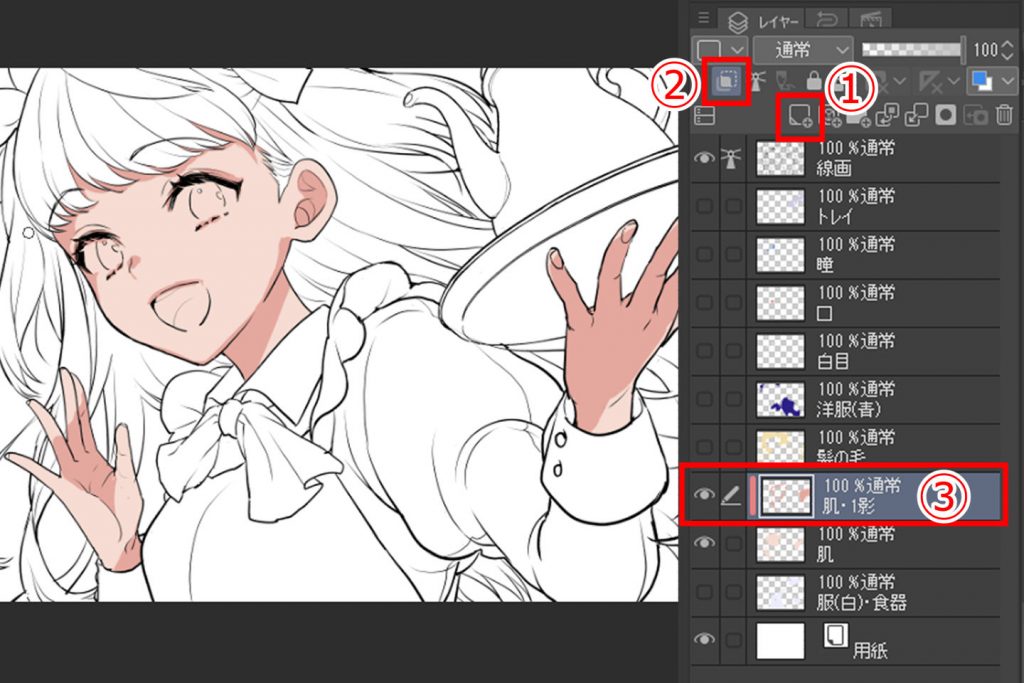
クリップスタジオ アニメーション 繰り返し- 1.新規作成 まずはデータのファイルを作成しましょう。 一番左のイラスト用の設定で、 うごくイラストを作るにチェックを入れるだけで、作成に入れます。 カンタンなGIFアニメ アニメ塗り 今回は デジタルイラストのはじめ方 でも推ししていた CLIP STUDIO PAINT (通称 クリスタ )の基本的な解説をします。 ペイントツールのスタンダードCLIP STUDIO
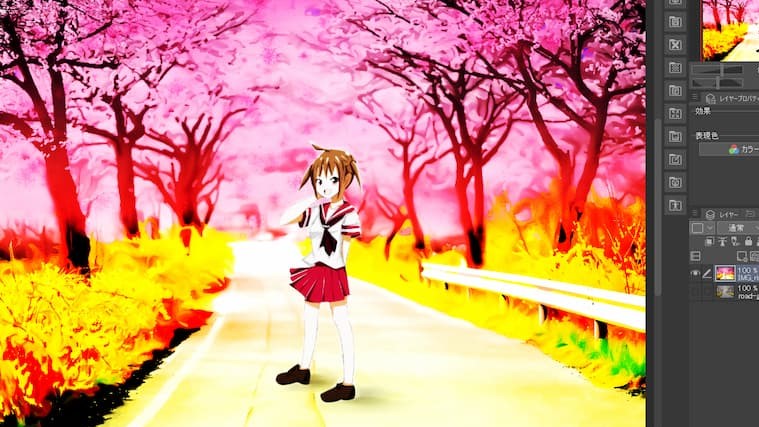
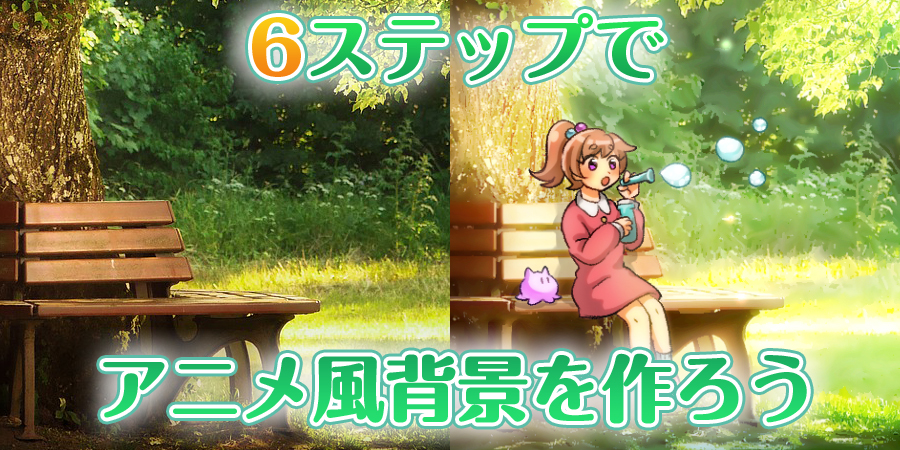
簡単 クリップスタジオで写真からアニメのような背景を作る方法
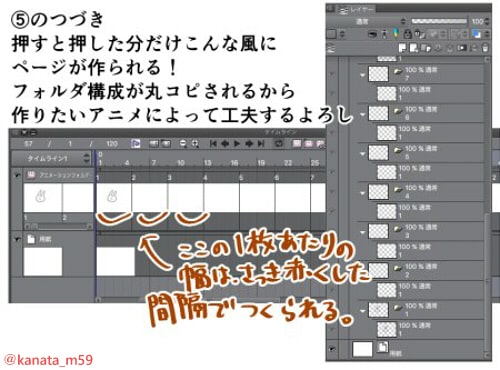
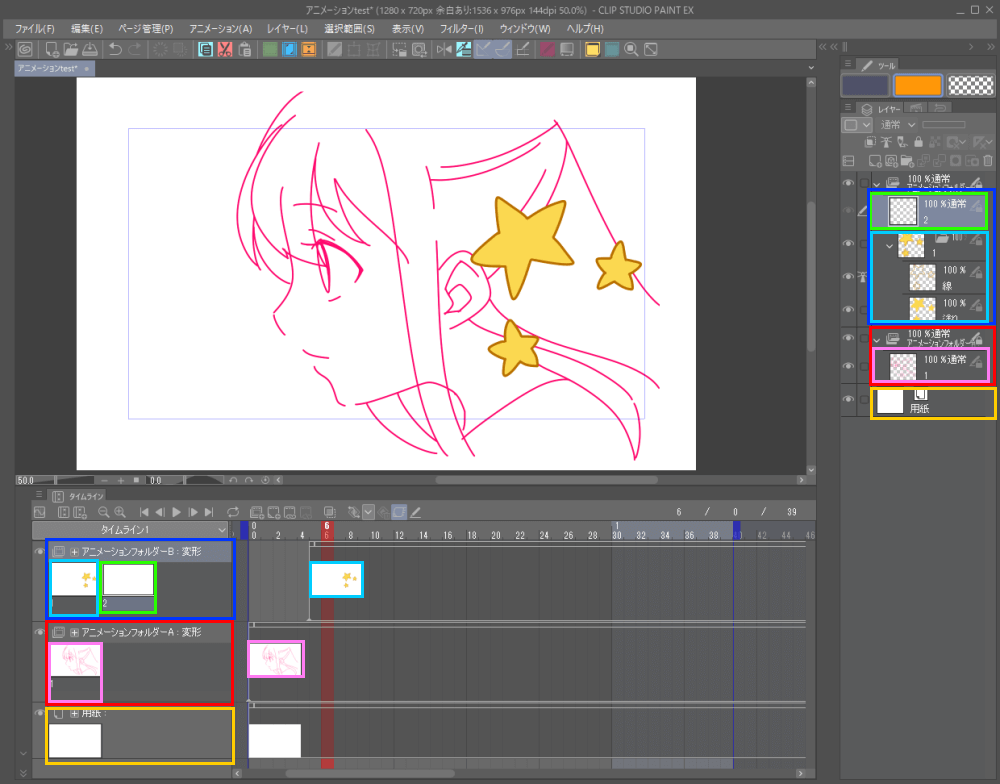
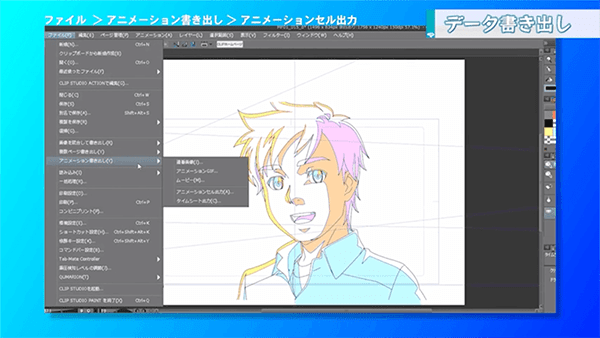
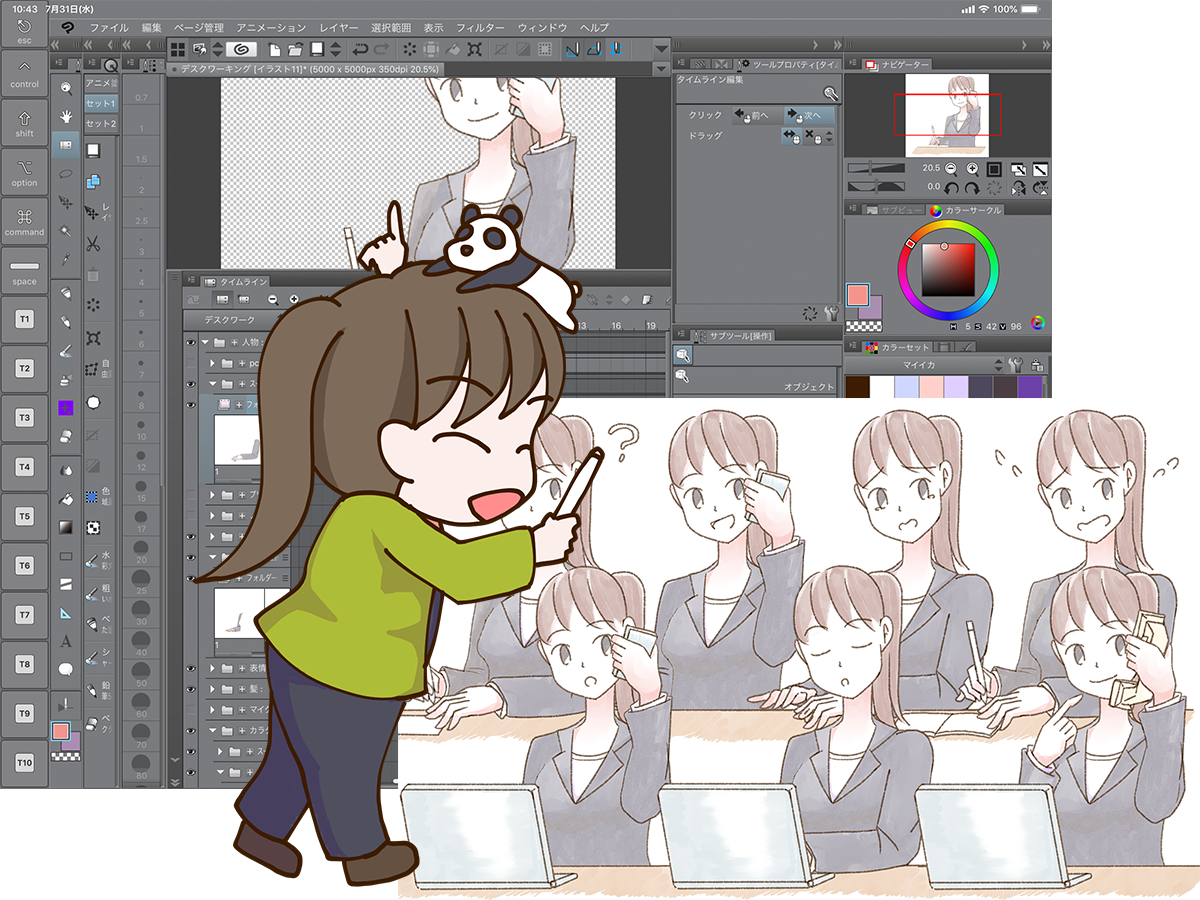
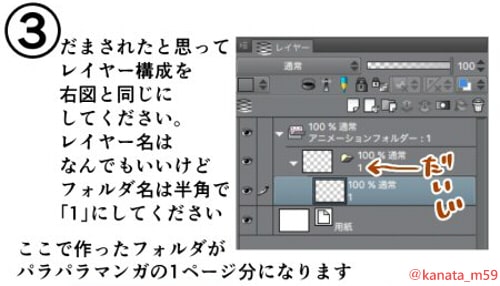
クリップスタジオで簡単なアニメーションの作り方 初期設定 クリップスタジオを開きます。 サイズはで使いたいので19×1080にしました。 フォルダを作ります。 その 以下の手順で通常のレイヤーをアニメーションフォルダに内包される アニメーションセルにすることが出来ますので、お試しください。 1.タイムラインが表示されていない場合は、 clip studio paint(クリップスタジオペイント)で吹き出しを追加して1文字ずつ表示するアニメーションを付けてみる 漫画といえば、かかせないのは吹き出しだと思うので吹き出しを追加
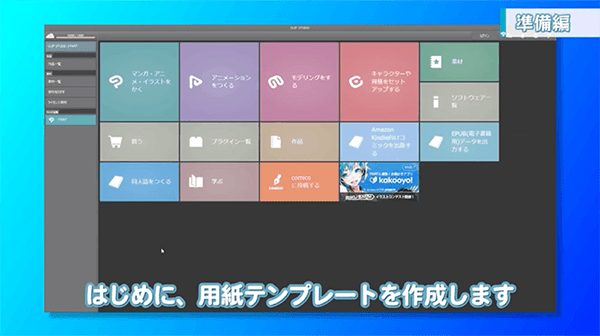
デスクトップの「CLIP STUDIO」アイコンをクリックします。 macOS 「アプリケーション」フォルダ→「CLIP STUDIO 15」フォルダ内の「CLIP STUDIO」アイコンをクリックします。 3 1:アニメーション用ファイルの新規作成と準備 とりあえず CLIP STUDIO PAINT でアニメーションを作るための準備です。 説明は次の項目でやります。 CLIP STUDIO PAINT を起動さ toki 目次 hide ディフュージョンとはなにか 意味 動画説明 アニメの絵のようなディフュージョンのやり方 1:レイヤーを複製する 2:合成モードを変更して結合する 3:レイ
クリップスタジオ アニメーション 繰り返しのギャラリー
各画像をクリックすると、ダウンロードまたは拡大表示できます
 |  |  |
|  |  |
|  |  |
「クリップスタジオ アニメーション 繰り返し」の画像ギャラリー、詳細は各画像をクリックしてください。
 |  |  |
 |  |  |
 |  |  |
「クリップスタジオ アニメーション 繰り返し」の画像ギャラリー、詳細は各画像をクリックしてください。
 |  | |
 |  |  |
 |  | |
「クリップスタジオ アニメーション 繰り返し」の画像ギャラリー、詳細は各画像をクリックしてください。
 |  |  |
 |  |  |
 |  |  |
「クリップスタジオ アニメーション 繰り返し」の画像ギャラリー、詳細は各画像をクリックしてください。
 |  |  |
 |  |  |
 |  |  |
「クリップスタジオ アニメーション 繰り返し」の画像ギャラリー、詳細は各画像をクリックしてください。
 |  |  |
 | .jpg "事例あり クリップスタジオ クリスタ の使い方まとめ") | |
 |  |  |
「クリップスタジオ アニメーション 繰り返し」の画像ギャラリー、詳細は各画像をクリックしてください。
 |  |  |
 |  |  |
 |  |  |
「クリップスタジオ アニメーション 繰り返し」の画像ギャラリー、詳細は各画像をクリックしてください。
 |  |  |
 |  | |
 |  |  |
「クリップスタジオ アニメーション 繰り返し」の画像ギャラリー、詳細は各画像をクリックしてください。
 |  |  |
 |  |  |
 |  |  |
「クリップスタジオ アニメーション 繰り返し」の画像ギャラリー、詳細は各画像をクリックしてください。
 |  |  |
 |  |  |
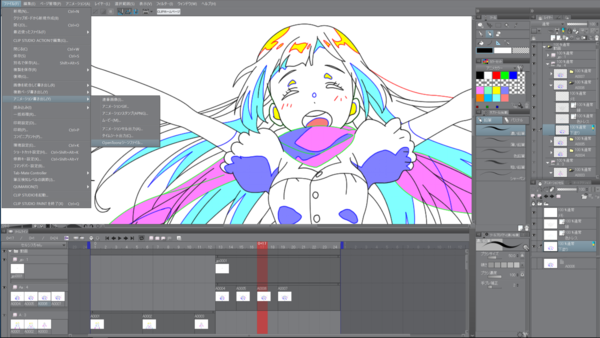 |  |  |
「クリップスタジオ アニメーション 繰り返し」の画像ギャラリー、詳細は各画像をクリックしてください。
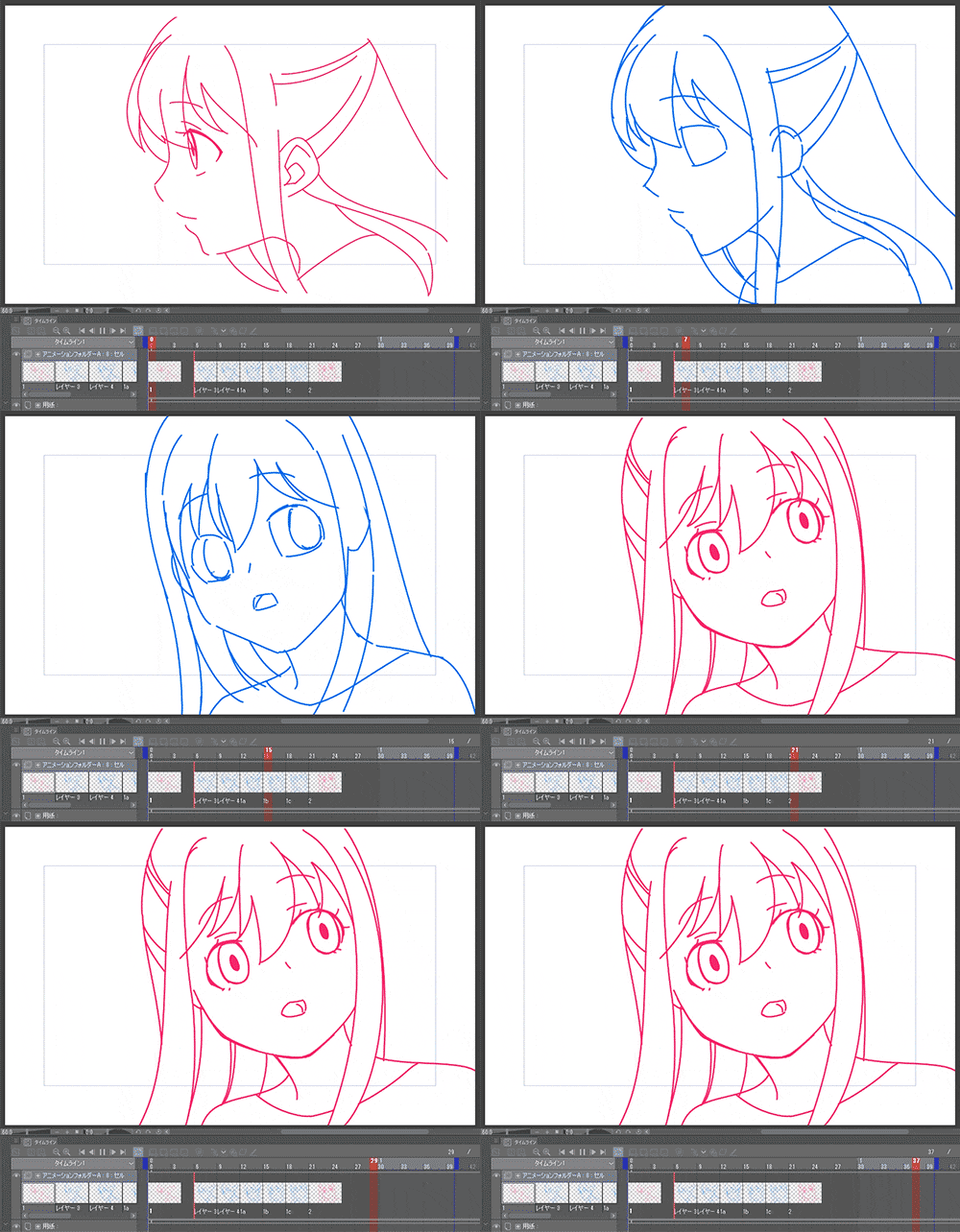 |  |  |
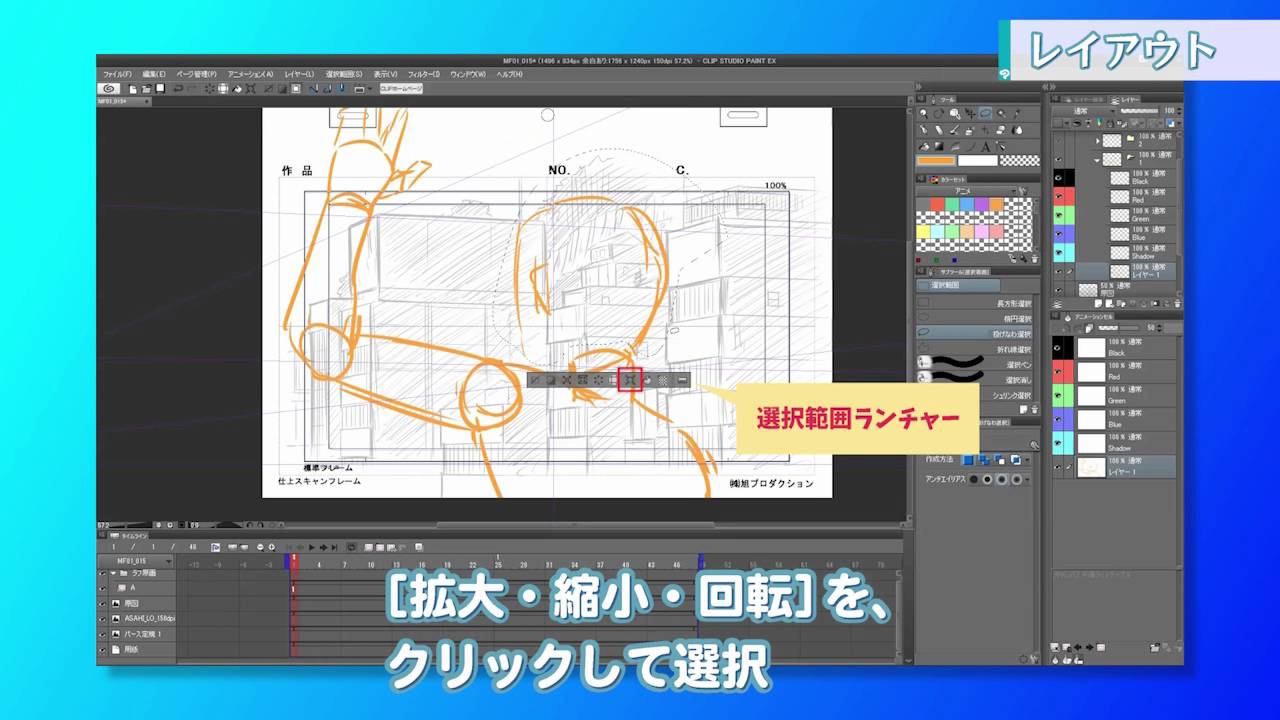 |  |  |
 |  |  |
「クリップスタジオ アニメーション 繰り返し」の画像ギャラリー、詳細は各画像をクリックしてください。
 |  |  |
 |  |
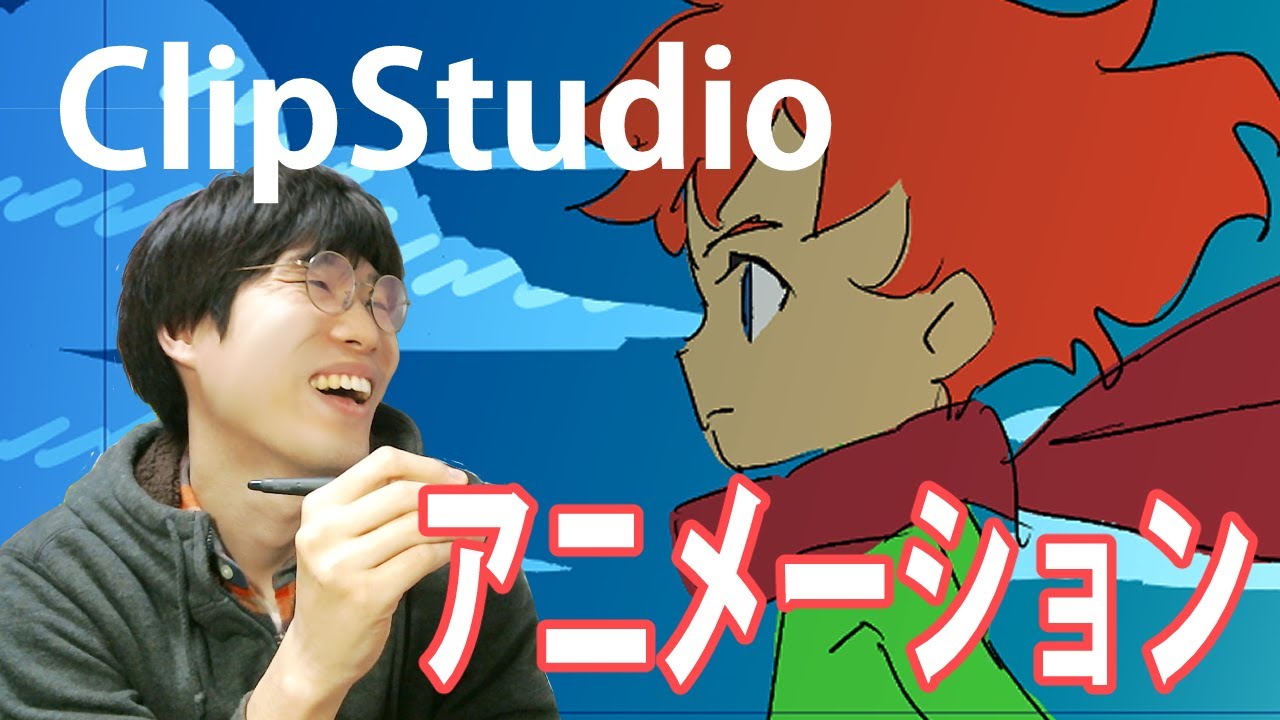
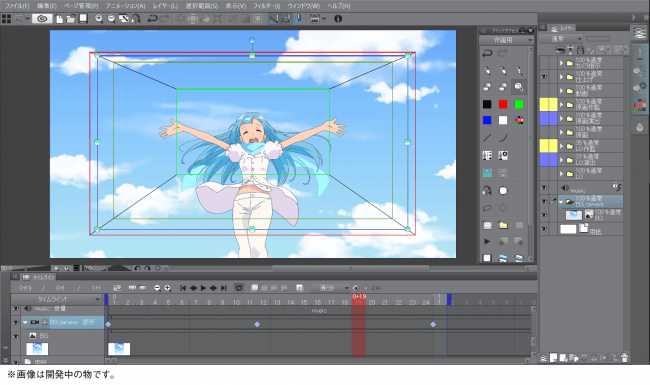
2Dカメラフォルダーを追加する 前準備として、新規で『 アニメーションフォルダ2 』を用意し、フォルダ1からキャラクターをコピーしておきます (動きを比較するため)。 次にタイ ClipStudioPaintには、アニメを描く機能がありますよね。 EXでは、長編のアニメを制作することが出来ますが、Proでは、3秒以内のアニメしか制作することが出来ません😭 しかし! 動画
Incoming Term: クリップスタジオ アニメーション, クリップスタジオ アニメーション 書き出し, クリップスタジオ アニメーション 初心者, クリップスタジオ アニメーション 再生時間, クリップスタジオ アニメ塗り, クリップスタジオ アニメーション ipad, クリップスタジオ アニメーション コピー, クリップスタジオ アニメーション レイヤー, クリップスタジオ アニメーション 透過, クリップスタジオ アニメーション 繰り返し,


コメント
コメントを投稿